Pular para o conteúdo principal

Ecossistema do Firefox OS vive um bom momento e se expande através de novos dispositivos, mercados e categorias

Fonte: https://blog.mozilla.org/blog/2014/07/17/firefox-os-ecosystem-shows-strong-momentum-and-expands-across-new-devices-markets-and-categories/

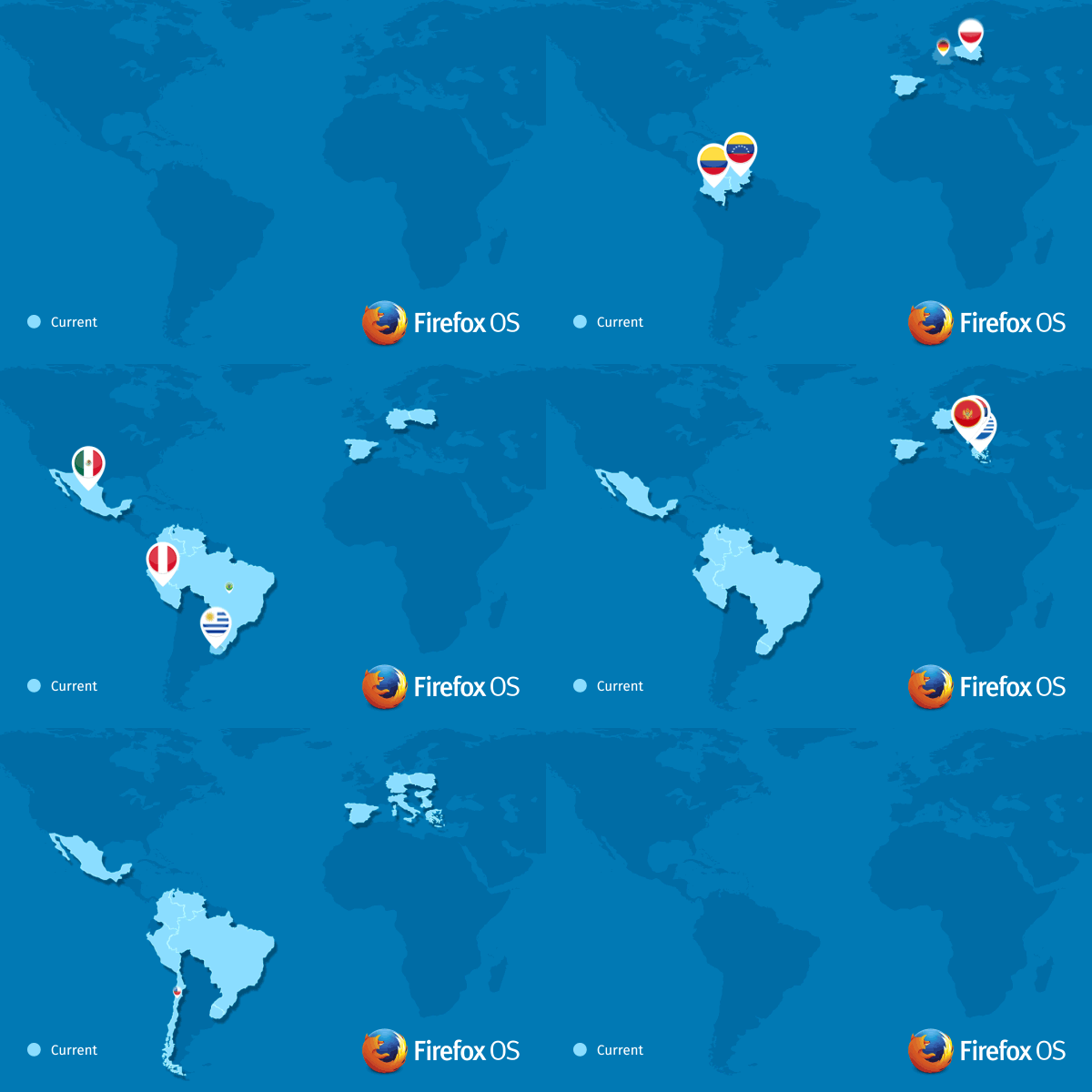
O Firefox OS liberou o ecossistema móvel e está rapidamente expandido-se através de ampla faixa de dispositivos e categorias de produtos na Europa, América Latina e Ásia (Região do Pacífico). Apenas um ano após o lançamento dos primeiros dispositivos, o Firefox OS está agora disponível em sete smartphones ofertados por operadoras em 15 países, mostrando fortes sinais de expansão do ecossistema e ampla adoção pela indústria.

Postagens mais visitadas deste blog

Como trocar a data de expiração das chaves GPG

Baseado na dica disponível em: https://liquidat.wordpress.com/2013/05/07/howto-changing-the-expiry-date-of-gpg-keys/ 1. Primeiramente, você precisa saber o ID da chave, neste exemplo ABCDEF12 : $ gpg -list-keys liquidat@example.com pub.   2048R/ABCDEF12 2012-09-10 [expires: 2032-09-10] id                     liquidat sub     2048R/BCDEF123 2012-09-10 [expires: 2032-09-10] Com o ID em mãos pode-se editar a chave:  $ gpg --edit-key ABCDEF12 ... A chave pública está disponível. ... pub.  2048R/ABCDEF12 ... sub   2048R/BCDEF123 ... ... gpg> 2. Agora vamos efetivamente mudar a data de expiração: gpg> expire Changing exporation time for the primary key. Please specify how long the Key should be valid.        0 = key does not expires     = key expires in n days     W = key ...

Resolvendo problema UnsignedAccessViolationException com applets JAVA

Após atualizar a versão do Java para 6u33 ou 7u5 algumas aplicações JAVA Web Start (JWS) passaram a apresentar falha com a seguinte mensagem de erro: "Erro: aplicativo não assinado solicitando acesso ilimitado ao sistema" (UnsignedAccessViolationException). Achei a solução aqui que basicamente consiste em limpar o cache JAVA: 1. Feche a aplicação ou applet Java 2. Abra o Painel de Controle Java ( $JAVA_PATH/bin/ControlPanel ) 3. Clique em Configurações... na seção Arquivos temporários de Internet 4. Clique em Excluir arquivos... Nota: Isto exclui todas as aplicações e applets baixados para o cache . 5. Clique em OK na janela Arquivos temporários excluídos 6. Reinicie sua aplicação ou applet

Como instalar extensões no Gnome Shell manualmente

As extensões do Gnome Shell são instaladas em /usr/share/gnome-shell/extensions ou em ~/.local/share/gnome-shell/extensions, sendo o primeiro global e o segundo válido apenas para o próprio usuário. Para instalar uma extensão de forma manual, obtenha o pacote ZIP correspondente a extensão desejada em https://extensions.gnome.org . Em cada página de extensão do extentions.gnome.org há um link que aponta para a Home Page do projeto. Seguindo um desses links , procure o pacote ZIP para download . Após o download do ZIP, abra-o com o Gerenciador de Pacotes conforme: Clique no botão Extrair , use a combinação de teclas Control+H para exibir arquivos ocultos e navegue até o diretório ~/.local/share/gnome-shell/extensions , quando estiver no diretório clique no botão Criar pasta e digite o nome do novo diretório (obs.: use o nome da extensão). Depois de criada a pasta, selecione-a e clique em Extrair . Por garantia efetue logout e abra uma nova sessão do Gnome She...